刷机指导
镜像下载
第二代智能相机在出厂前已预装了镜像帮助您快速进行开箱操作体验(非最新版本)。如需体验其他版本,可点击如下表格的版本链接进行下载。
| 序号 | 镜像名称 | 版本下载路径 |
|---|---|---|
| 1 | A8550CM2_ROM | A8550CM2_ROM |
提示
1、请将刷机包下载到本地后进行刷机,请勿将刷机包放到 ftp 服务器上进行解压刷机。 2、下载链接中存在两个包,仅刷机请下载不带symbol的包。
⚠ 警告
为防止误操作而丢失设备信息,刷机前,请手动运行如下命令,备份设备信息到本地,并妥善保存。
shell
cat /sys/devices/virtual/ssignrwtest/mytest_device/iopartition系统刷机
切换到刷机模式
设备开机后,使用 USB Type-A 转 Type-C 线缆,连接电脑和设备。Type-A 接电脑端,Type-C 口接设备端。
连接好后,在 Windows 电脑端按
win+R,在弹出的窗口输入:cmd,打开终端窗口,执行adb devices,会列出已连接设备。如果没有,则多等待一会, 或者拔插一下 Type-C 线缆再执行该命令。
shell
adb devices
- 获取 root 权限,执行
adb root
shell
adb root- 切换到刷机模式,执行
adb shell reboot edl。
shell
adb shell reboot edl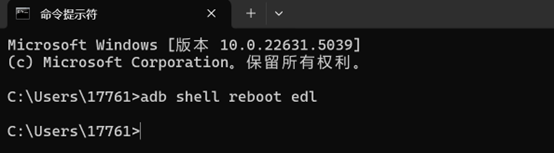
配置 QFIL 的 Configuration 项
- 打开 QFIL,点击上方
Configuration-FireHose Configuration选项。

- 在弹出的 Download Configuration 窗口里做如下设置:
Download Protocol 选择 "0-Sahara"
Device Type 选择 "ufs"
勾选 "Reset After Download" 选项
其他选项均与如下截图保持一致即可。
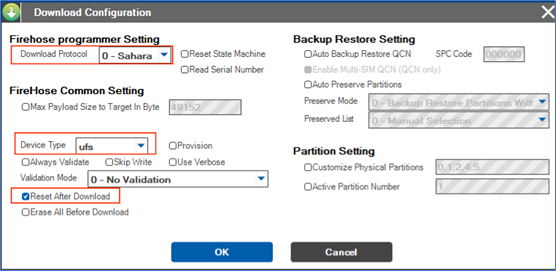
- 配置完成后,点击
OK进行保存。
选择刷机端口
- 点击
Select Port选项,在弹出的窗口,选择出现的 9008 端口,点击OK。
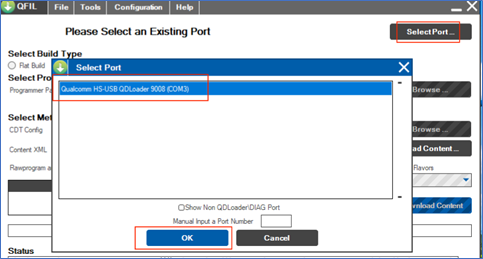
选择 Build Type
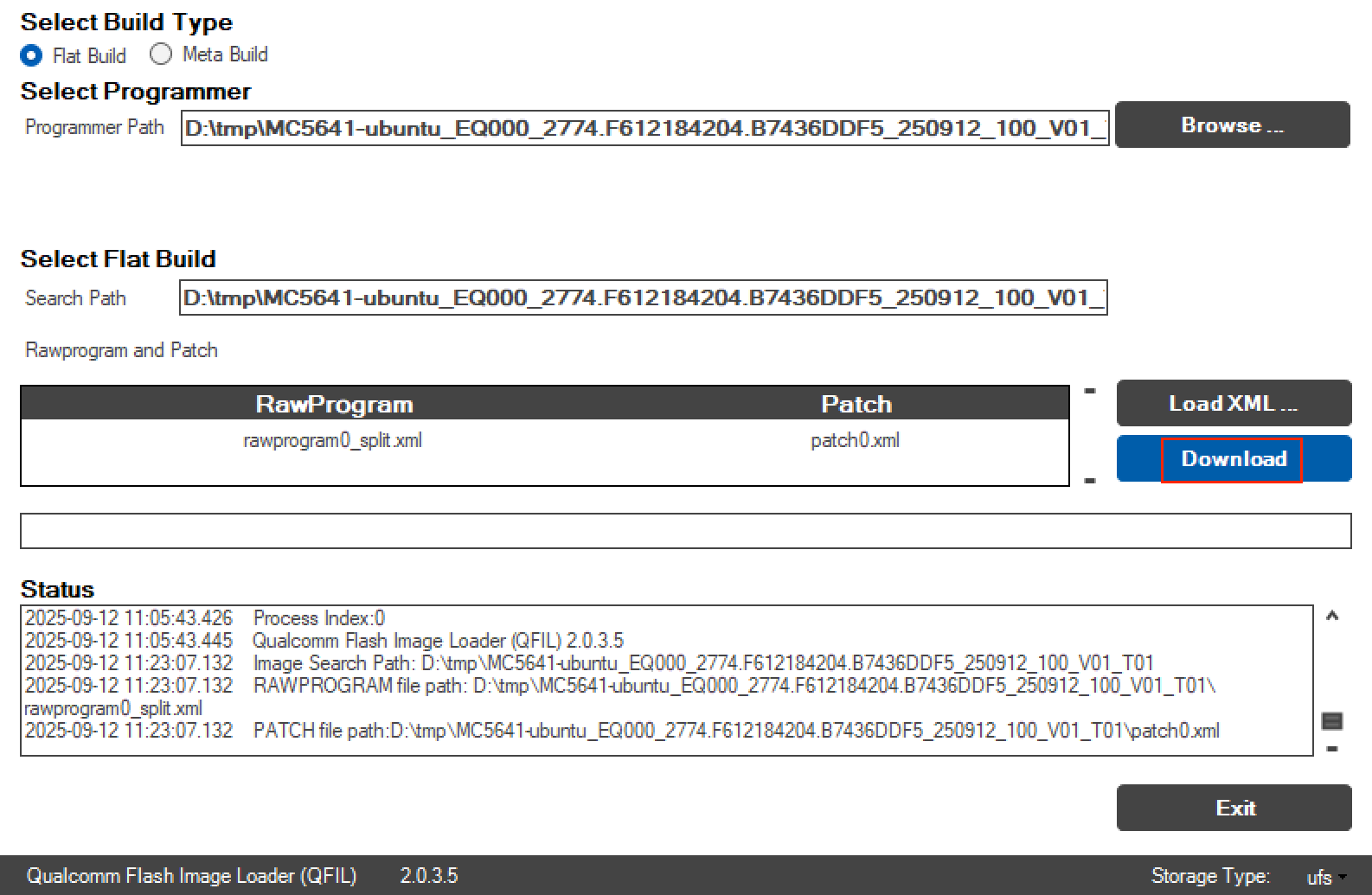
- 找到 "Select Build Type" 项,选择 "Flat Build"。

选择刷机文件
解压 ROM 文件。
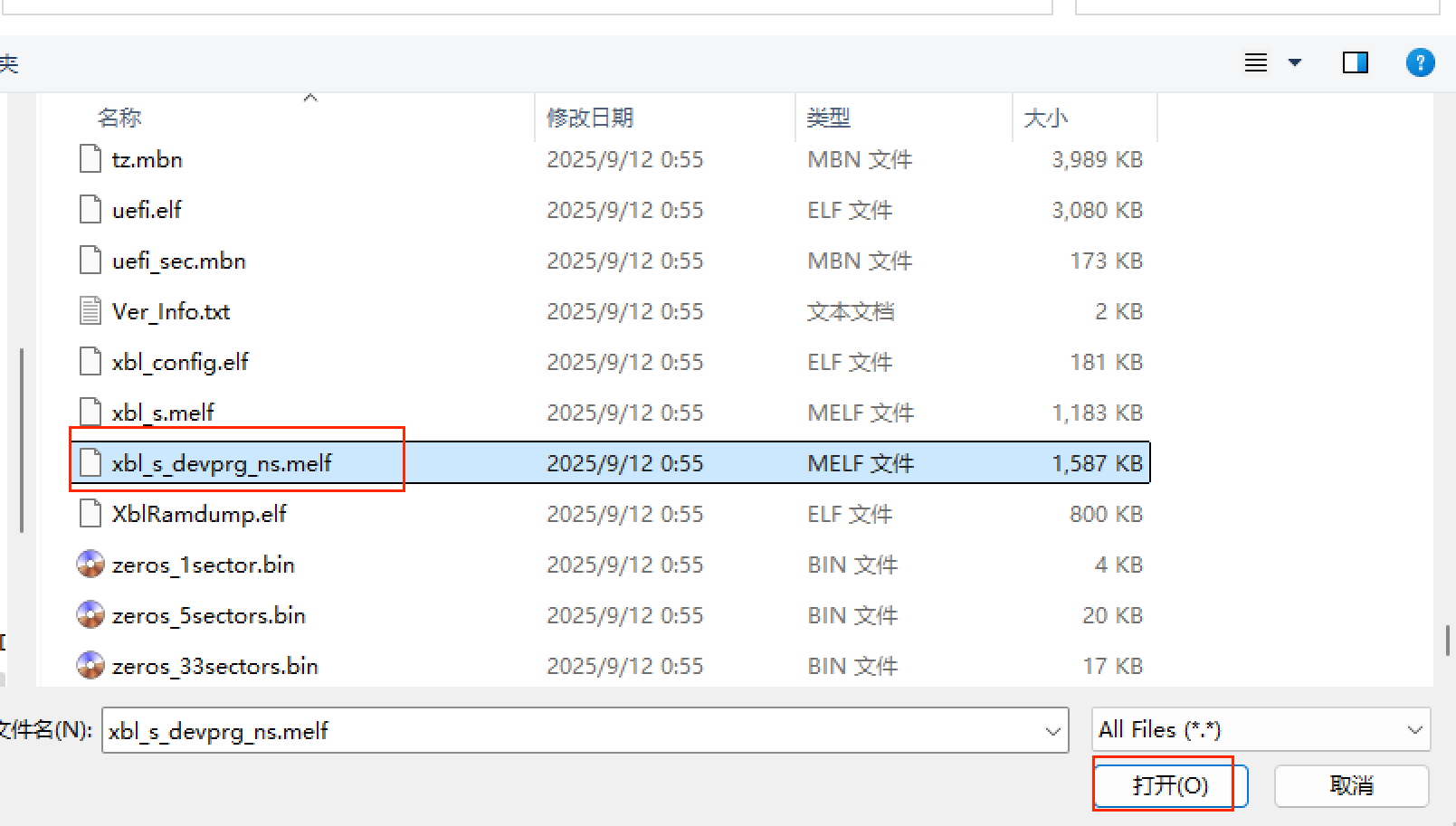
找到 "Select Programmer" 项,点击 "Programmer Path" 后的
Browse...,找到解压路径后,选择解压后的 ROM 文件。打开后,点击右下角下拉框选择文件类型为
**All Files(\*.\*)**。
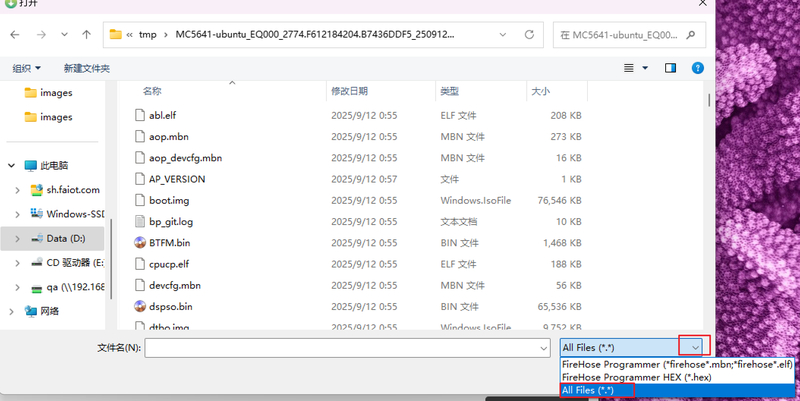
- 跳转后,找到 "xbl_s_devprg_ns.melf" 文件,选中后,点击右下角
打开按钮。
选择刷机 xml 文件
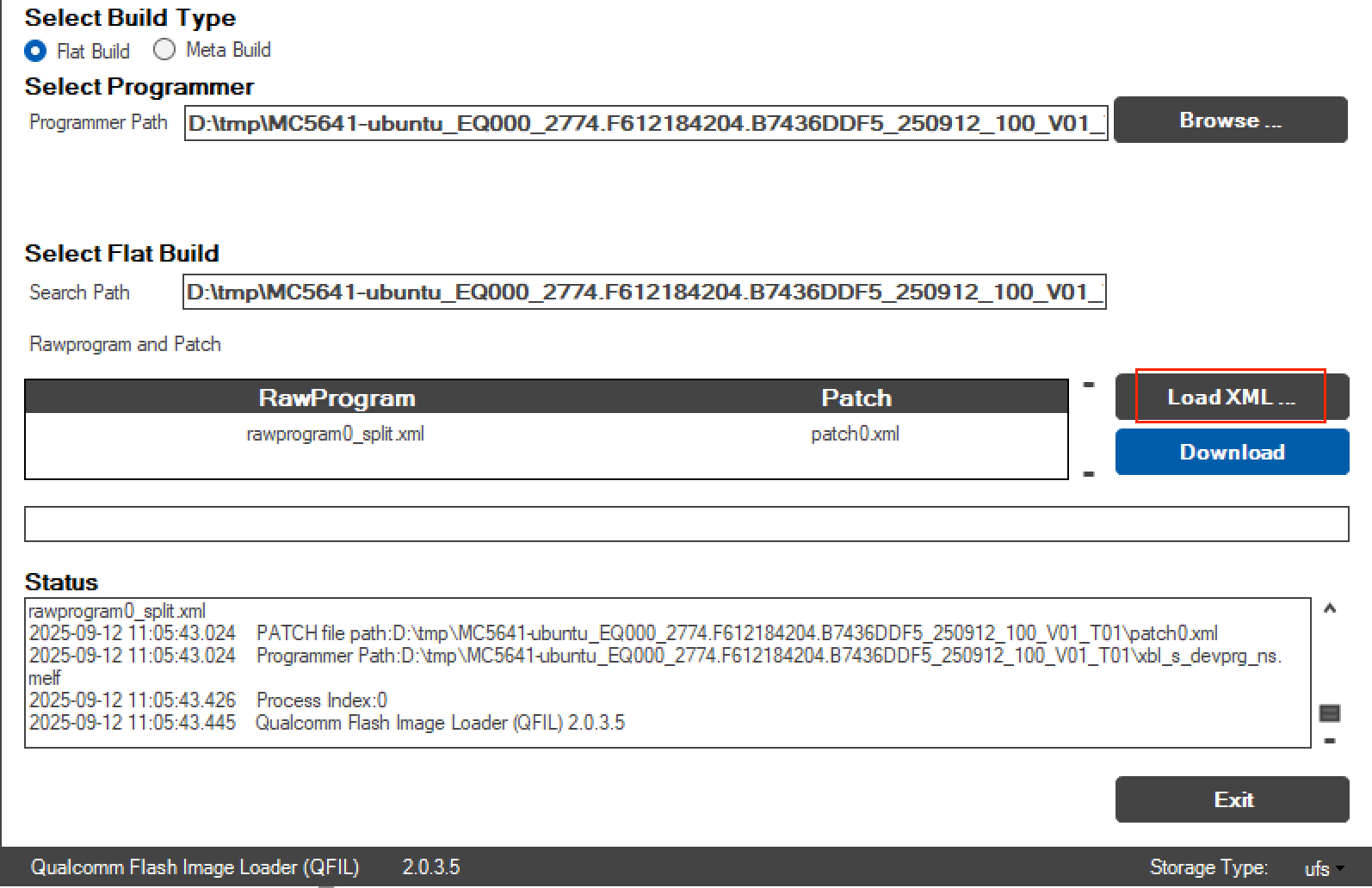
- 找到 "Select Flat Build" 项,点击下方的
Load XML...,选择刷机 xml 文件。
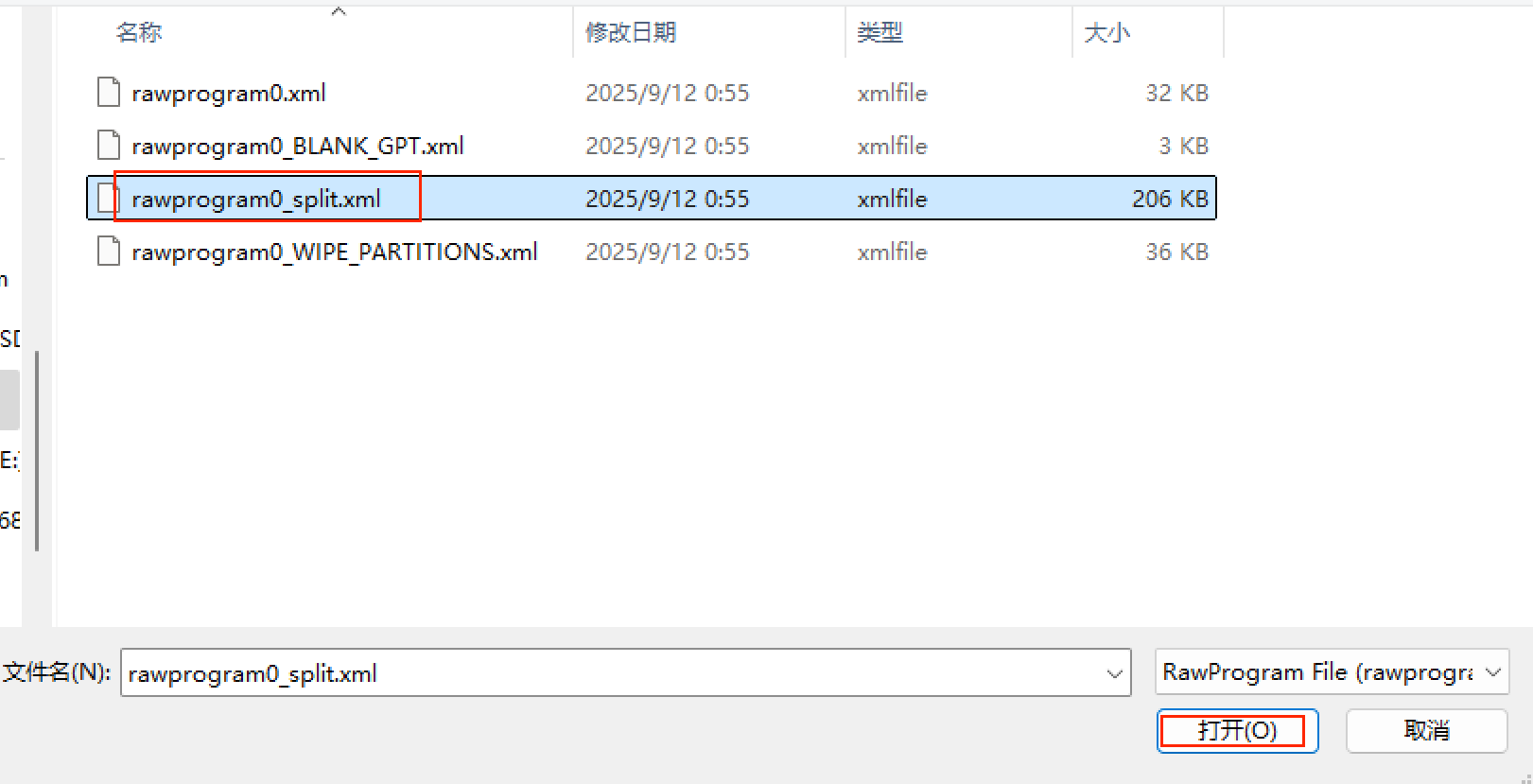
- 在弹出的窗口,选择 "rawprogram0_split.xml" 文件,点击
打开。
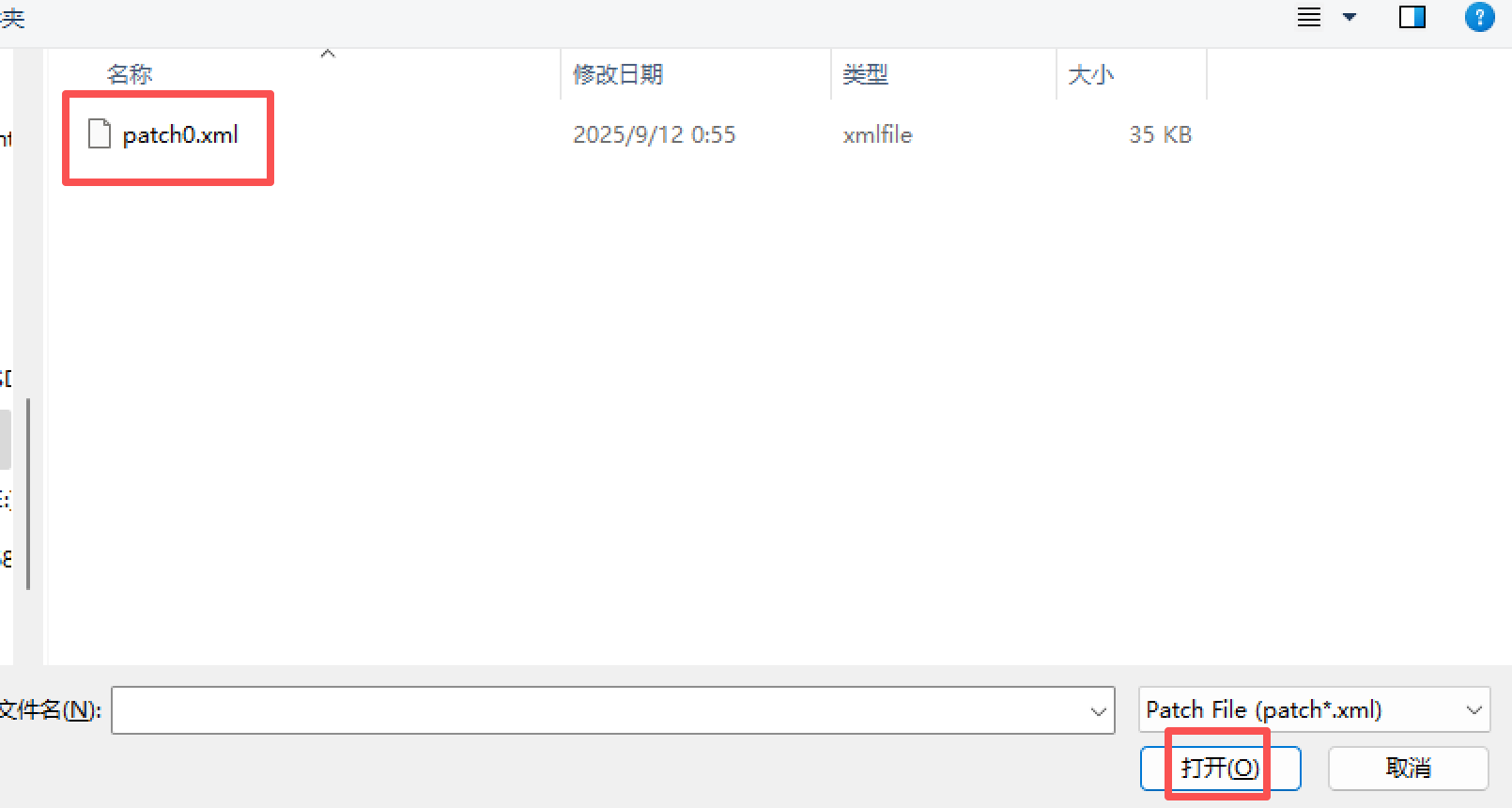
- 在选择xml文件后,会自动再弹出一个窗口,选择 "patch0.xml",点击
打开。
开始刷机
- 以上选项全部选择好后,点击
Download开始刷机,等待刷完即可。
强制刷机
⚠ 警告
如遇到刷机失败,端口不识别时,才进行强制刷机操作。
用户刷机时,如遇到刷机失败,端口不识别时,需要使用“二代高通工程线V2.0”,辅助强制进入刷机模式。该线缆可直接淘宝搜索“二代高通工程线V2.0”购买。
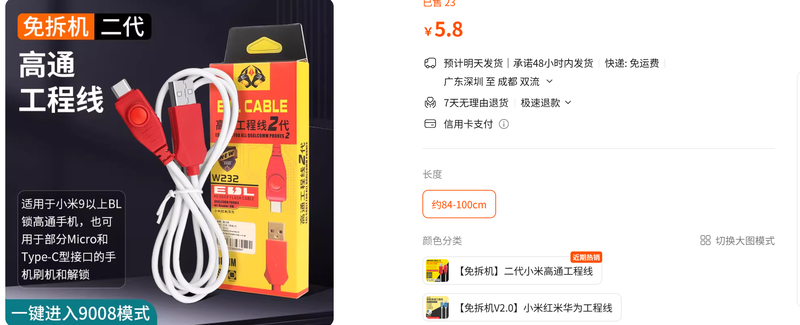
通过如下步骤进入强制刷机模式:
- 第二代智能相机断开电源。
- 高通工程线 Type-A 端接 PC 电脑。
- 按住 Type-C 端的圆形按钮后,插入第二代智能相机 Type-C 口。
- PC 电脑打开 QFIL 刷机工具,查看是否识别到 9008 端口,如未识别,请重复操作。
- 如已识别到,则松开圆形按钮,再给第二代智能相机接入电源后,进行刷机。