Ubuntu系统安装
提醒
刷机会格式化系统,请提前备份好数据。
系统镜像
| 序号 | 镜像名称 | 版本下载路径 |
|---|---|---|
| 1 | 犀牛派A1 Linux镜像 | RhinoPi_A1_Ubuntu24.04 |
Ubuntu系统安装
切换到刷机模式
设备开机后,使用 USB TYPE-A 转 TYPE-C 线缆,连接电脑和设备。TYPE-A 接电脑端 USB 口,TYPE-C 口接设备端。
连接好后,在 Windows 电脑端,按 WIN+R 输入
cmd,在打开的窗口执行adb devices,会列出已连接设备。如果没有,则多等待一会,或者拔插一下typec线缆再执行该命令。
shell
adb devices
- 切换到刷机模式,执行
adb shell reboot edl。
shell
adb shell reboot edl
配置QFIL的Configuration项
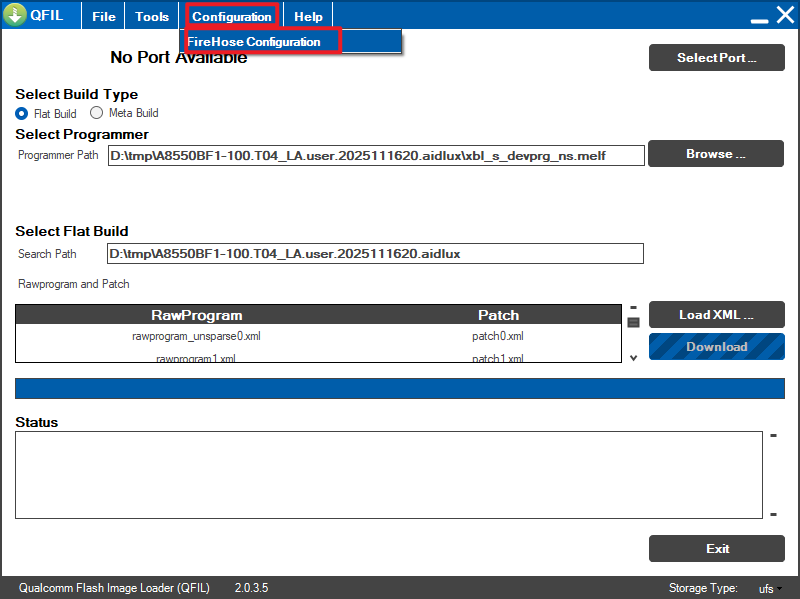
- 打开 QFIL ,点击上方 Configuration - FireHose Configuration 选项。
- 在弹出的 Download Configuration 窗口里做如下设置:
Download Protocol 选择0-Sahara
Device Type 选择 ufs
勾选Reset After Download选项
其他选项均与如下截图保持一致即可。
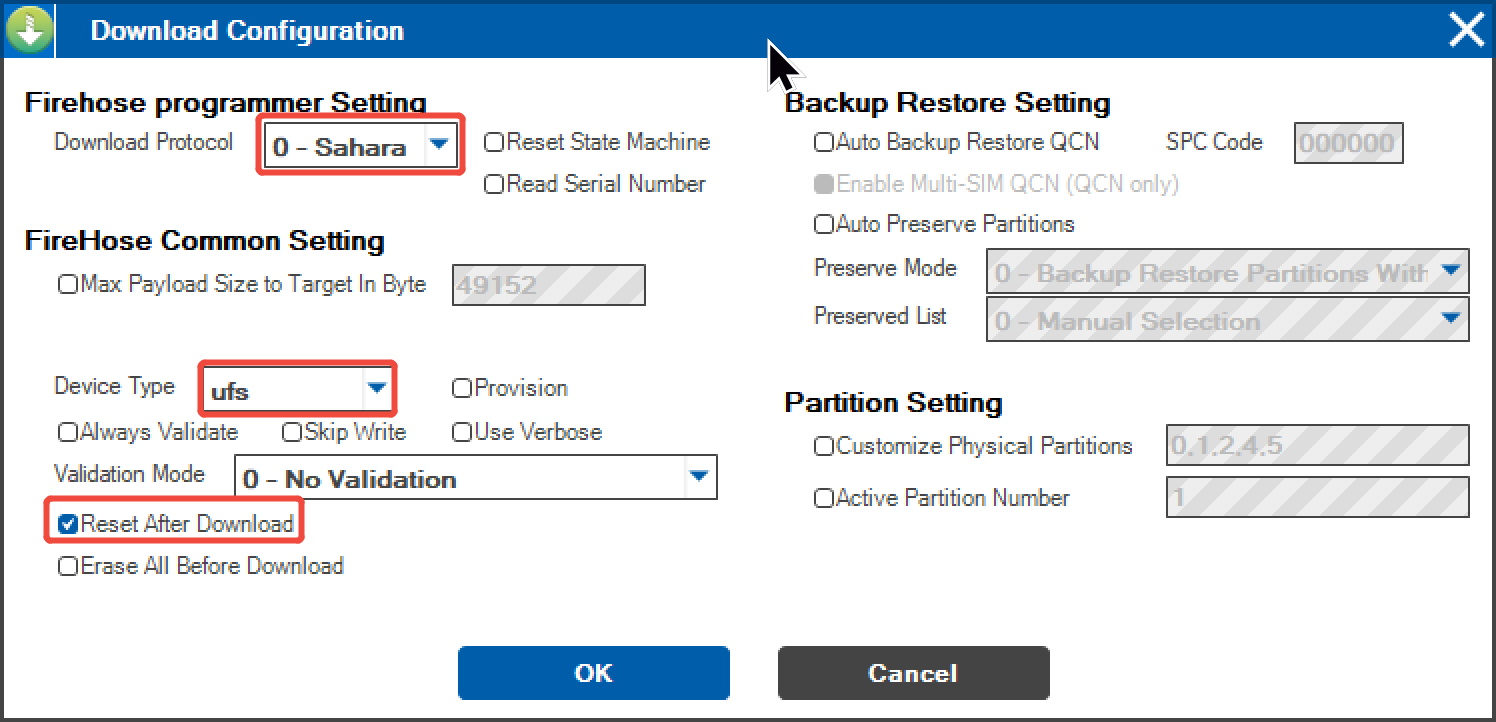
- 配置完成后,点击OK进行保存。
选择刷机端口
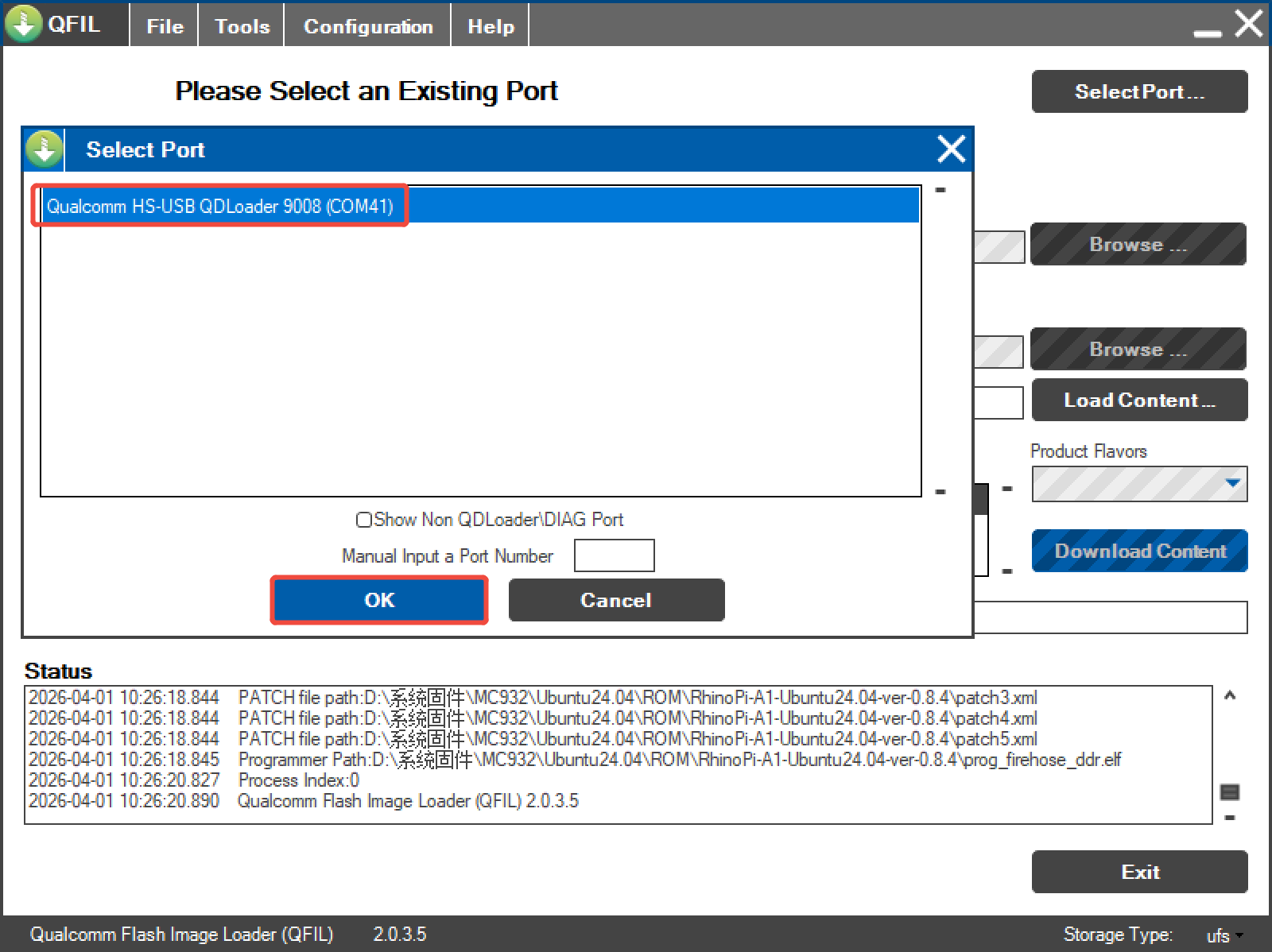
点击
Select Port选项,在弹出的窗口,选择出现的9008端口,点击OK。经过切换到刷机模式章节中的切换,该窗口应该会自动出现9008端口,如未出现请断电重启后再次执行切换并等待其出现。
选择Build Type
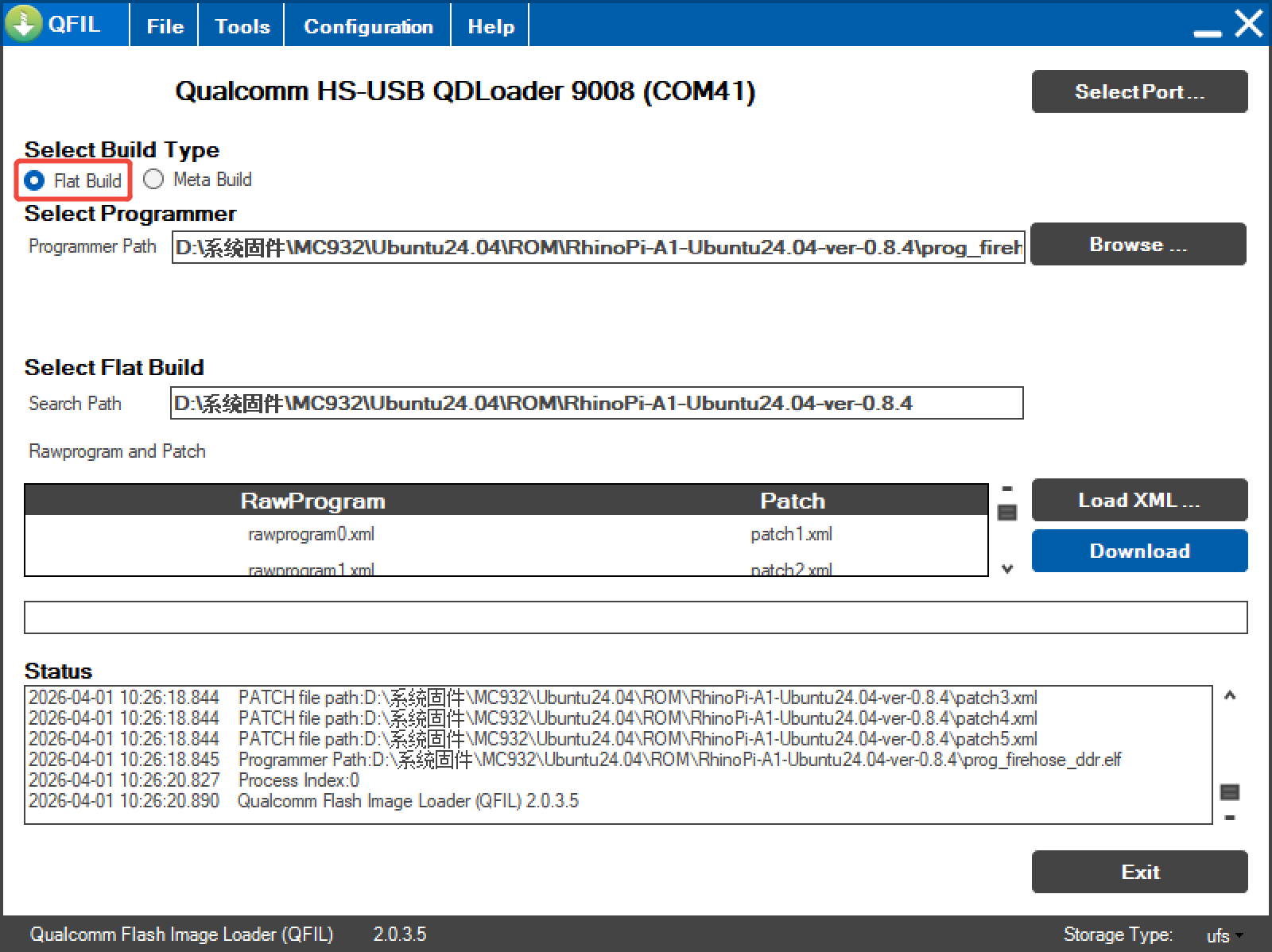
- 找到
Select Build Type项,选择Flat Build。
选择刷机文件
- 解压 ROM 文件,以
RhinoPi-A1-Ubuntu24.04-ver-0.8.4版本安装为例。 - 找到
Select Programmer项,点击Programmer Path后的Browse...,找到解压路径后,选择解压后的 ROM 文件。 - 选择
prog_firehose_ddr.elf文件,点击打开。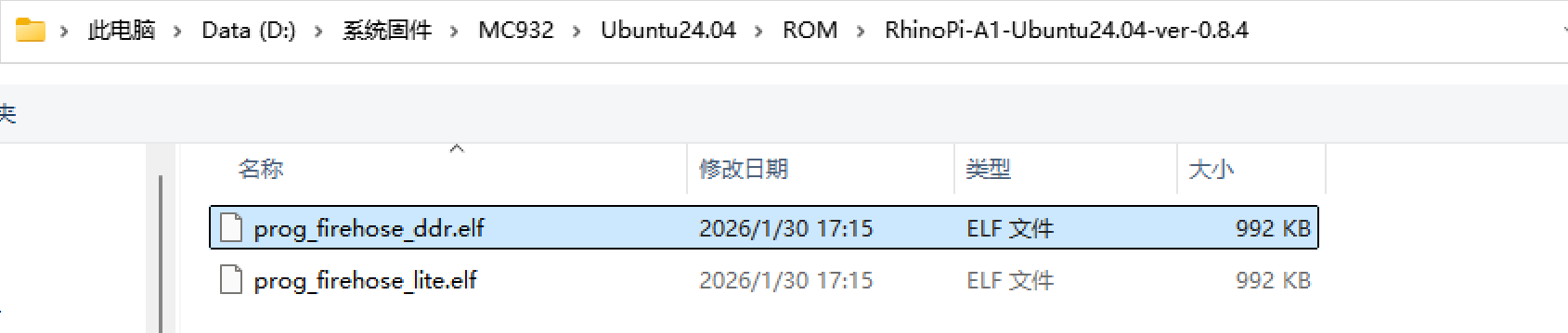
选择刷机xml文件
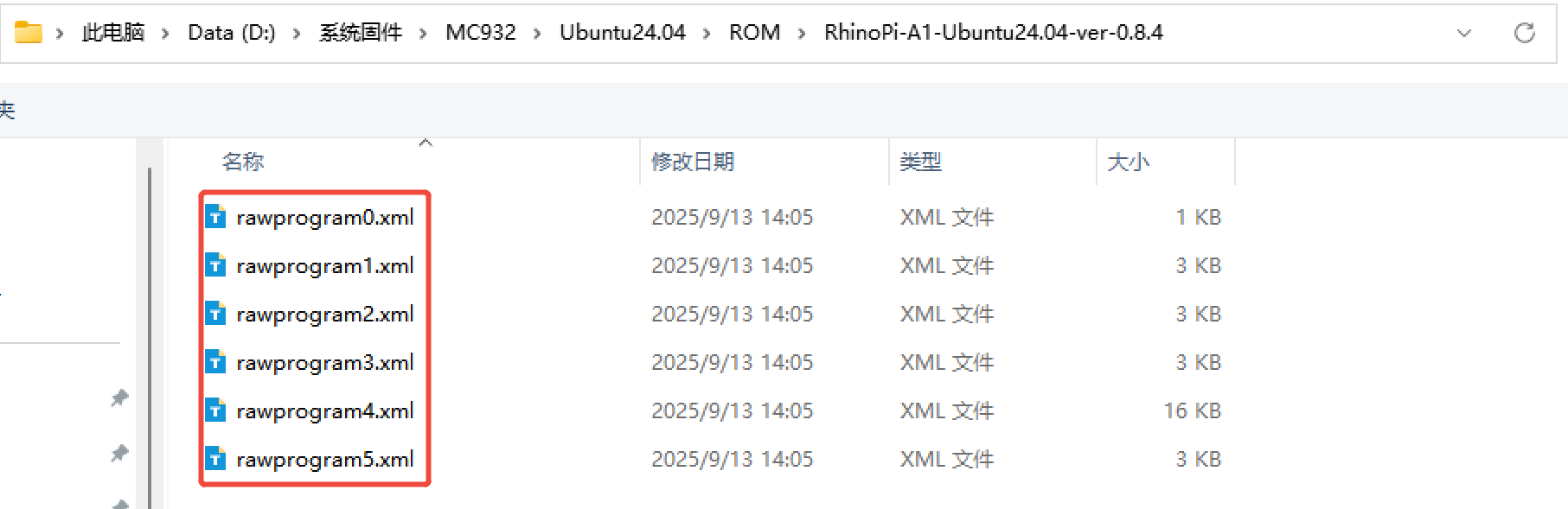
- 找到
Select Flat Build项,点击下方的Load XML...,选择刷机 xml 文件。 - 在弹出的窗口,选择所有文件,点击
打开。 - 界面会自动再弹出一个窗口,选择所有文件,点击
打开。
开始刷机
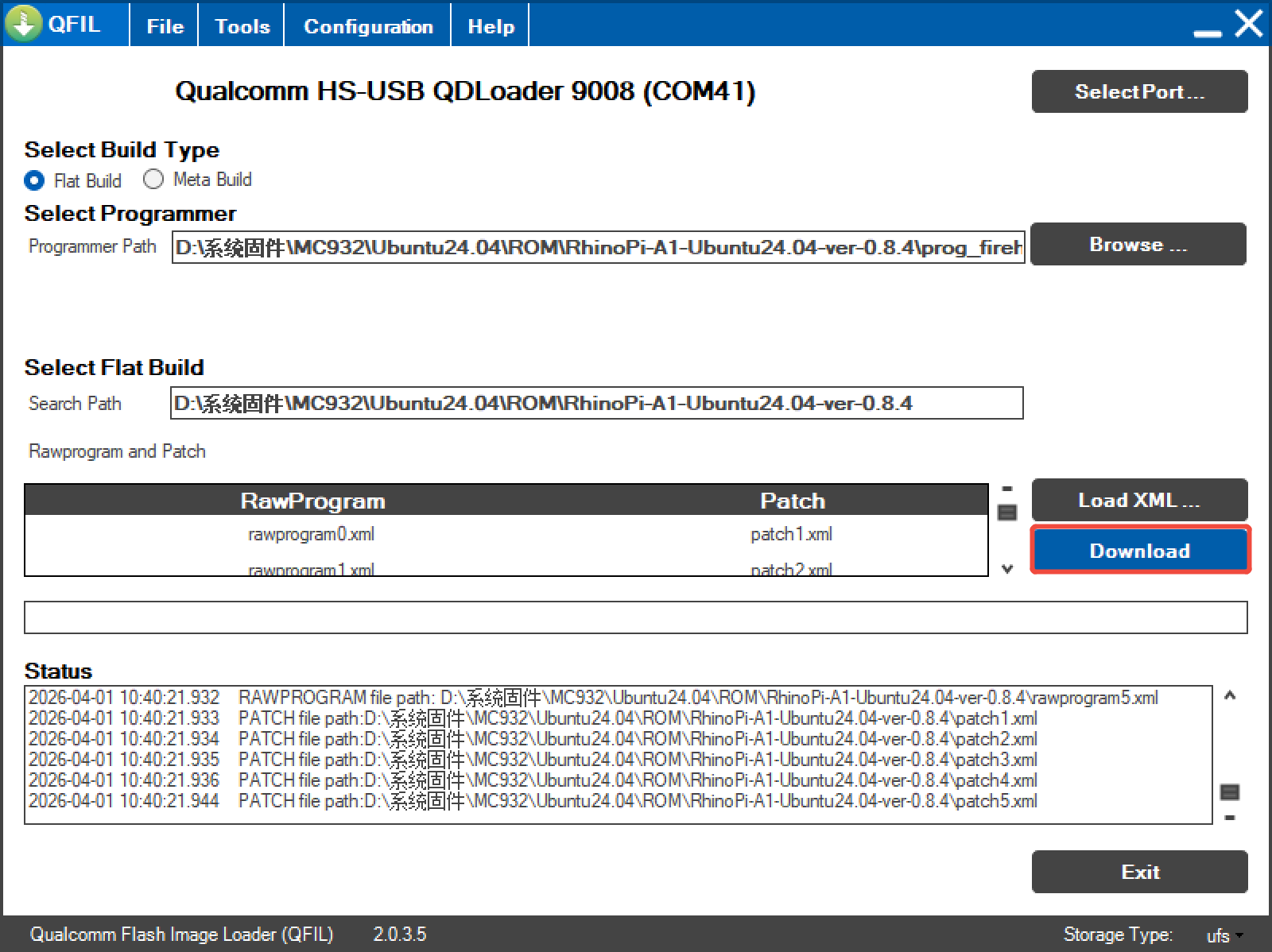
- 以上选项全部选择好后,点击
Download开始刷机。
- 等待大概 5 min 后,出现
successful后表示刷机完成。如果刷机失败,请联系阿加犀售后人员。
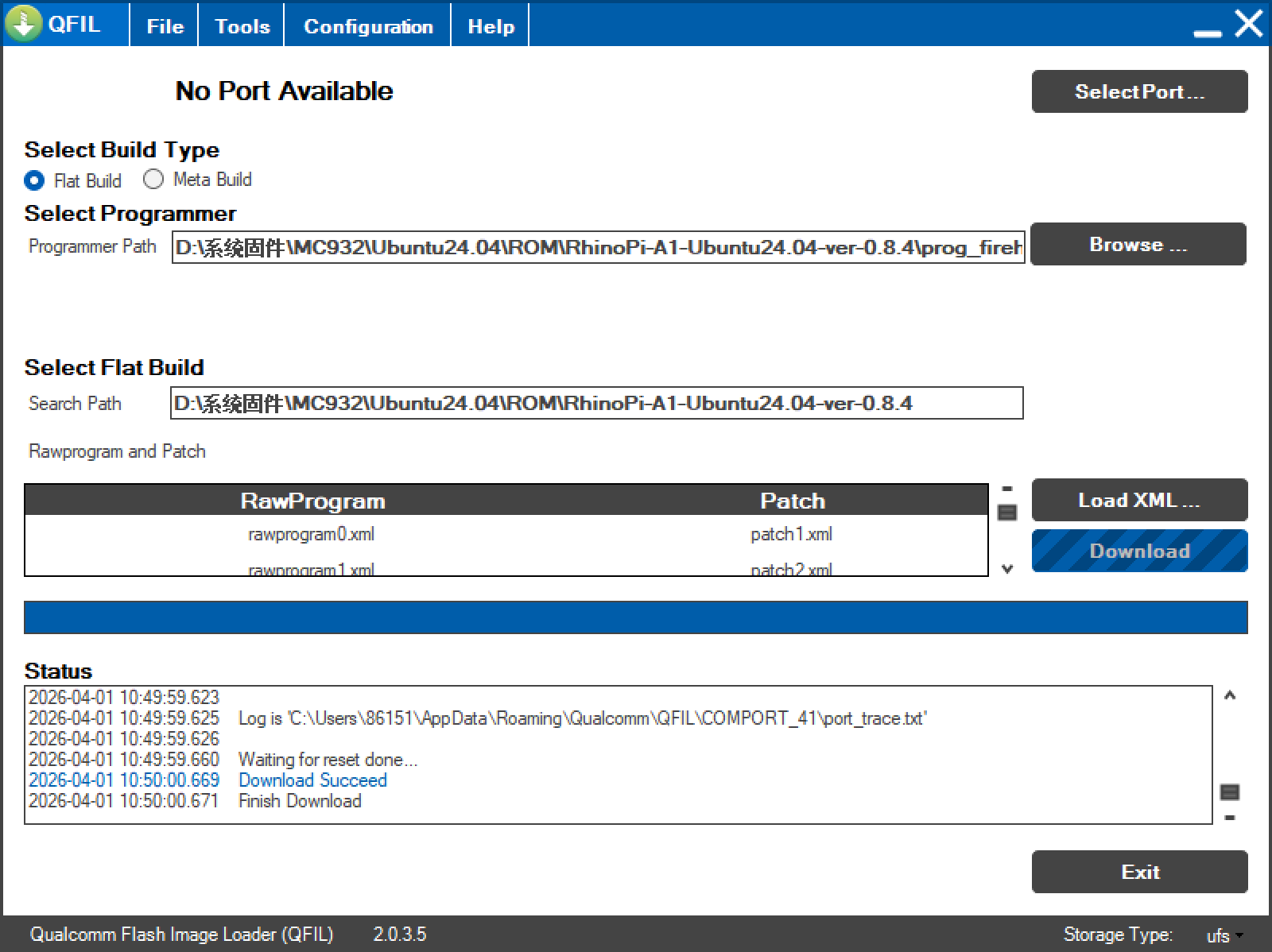
- 刷机完成之后,系统会自动重启。